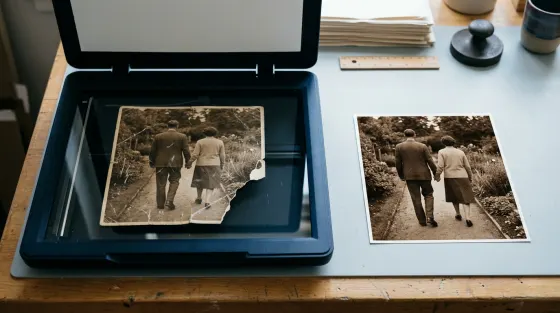
Шаг 3. Настройте разрешение и цвет без лишних обещаний
Разрешение сканирования показывает, сколько точек считывают на дюйм оригинала. В программах часто пишут dpi; для цифрового изображения и печатного размера говорят ppi — пикселей на дюйм. Дюйм равен 2,54 сантиметра. При выборе настроек важны и число пикселей, и реальные детали самого бумажного снимка.
Для обычного домашнего отпечатка можно начать с пробного скана на 600 dpi, если устройство поддерживает такое оптическое разрешение. Это редакционная рабочая точка для сравнения, а не архивный норматив для любой фотографии. Посмотрите результат рядом со сканом на 300 dpi: иногда дополнительный объём почти не даёт новых деталей.
Увеличивать настройку бесконечно не нужно. Если сканер предлагает интерполированное разрешение, программа может просто дорисовывать пиксели. Маленькая размытая фотография при этом не становится подробной. Проверьте в документации устройства, какие значения относятся к реальному оптическому считыванию.
В руководстве Adobe по расчёту разрешения сканирования, обновлённом 10 октября 2026 года, связывают настройку с размером оригинала, увеличением и требованиями печати. Для домашнего примера это позволяет считать так: если линейный размер нужно увеличить вдвое, желаемое разрешение будущего отпечатка умножают на два.
Допустим, исходник 10×15 сантиметров, а вы хотите копию 20×30 при расчётных 300 пикселях на дюйм. Увеличение по каждой стороне — два раза. Значит, для такого расчёта нужен скан около 600 точек на дюйм. Это геометрия файла; она не гарантирует резкость, которой на бумажном оригинале не было.
Числа в таблице получены по формуле «сантиметры ÷ 2,54 × разрешение», с округлением до целого. Программа может дать немного другой размер из-за выбранной области и фактического размера бумаги. Объём в мегабайтах зависит ещё и от формата, глубины цвета и сжатия.
Для первого сохранённого скана используйте цветной режим, если хотите оставить оттенок бумаги и следы времени. Чёрно-белый отпечаток тоже может иметь тёплый тон, который потеряется при немедленном переводе в серый. Сильные автоматические улучшения сначала отключите, затем пробуйте на копии.
Если печать планируется на холсте, конкретные требования согласуйте с исполнителем. Ткань, размер, расстояние просмотра и обработка меняют оценку. Подробный разбор есть в таблице разрешения для печати на холсте; число 300 ppi не нужно объявлять обязательным для любого холста.
Шаг 4. Получите копию на сканере или телефоне
Выберите подходящую ветку ниже. Названия кнопок зависят от программы и устройства. Сначала сделайте один пробный файл и убедитесь, что он открывается, затем переходите к остальным фотографиям. Массовая работа с неверной настройкой обходится дороже нескольких минут проверки.
Сканер на компьютере: понятный порядок
Установите устройство по инструкции изготовителя и убедитесь, что программа его видит. Стекло чистят по руководству сканера; чистящее средство нельзя распылять над фотографией. Дождитесь, пока рабочая поверхность будет сухой, и только потом кладите оригинал.
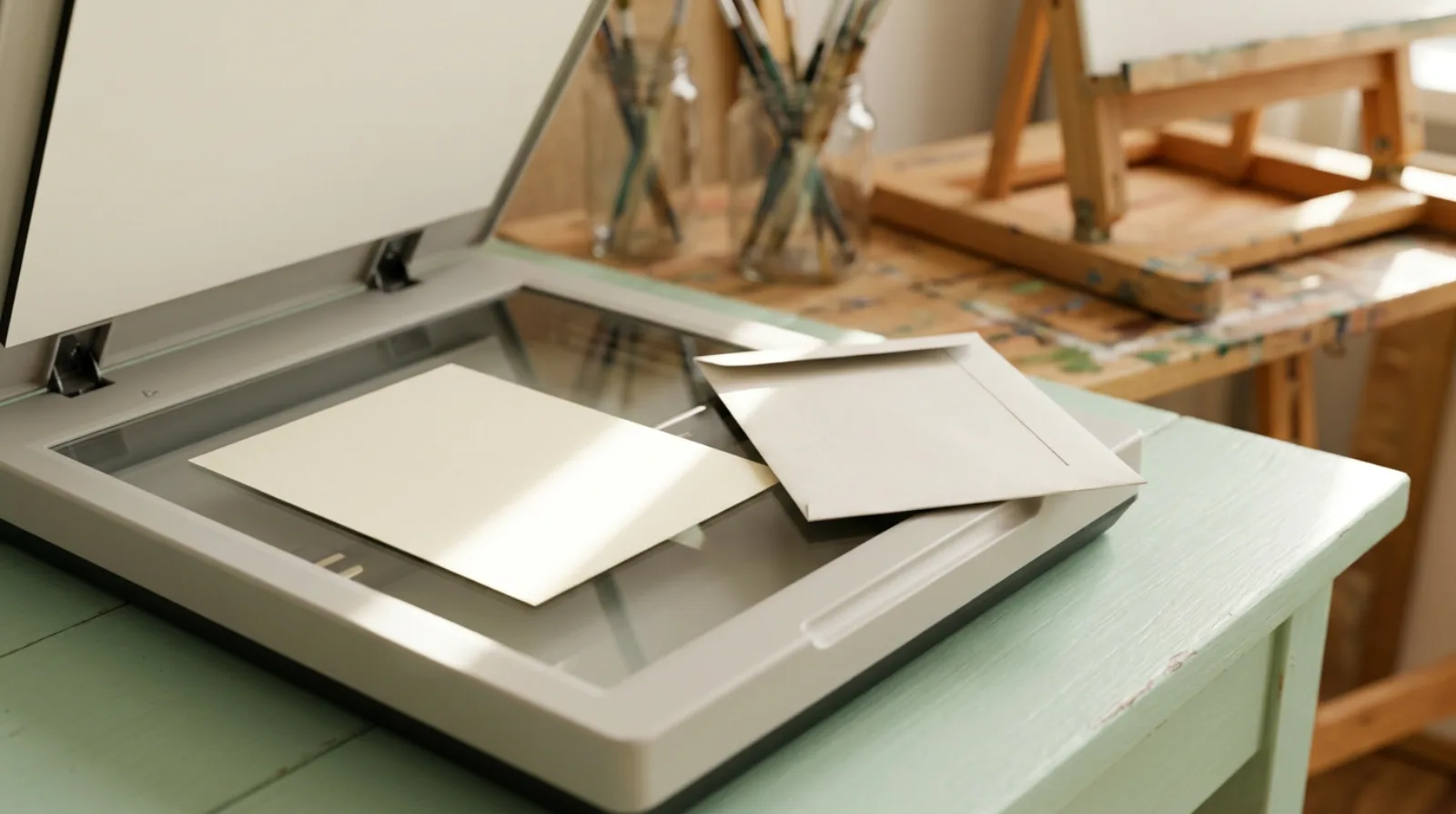
Разместите прочный плоский снимок изображением к стеклу, ориентируясь на метку устройства. Не прижимайте крышкой альбом, толстый картон или фотографию, которая выступает за стекло. Если для закрытия нужна сила, выберите съёмку сверху или другой способ.
В программе выберите источник «планшет» или его аналог, цветной режим, пробное разрешение и папку сохранения. Посмотрите предварительный просмотр: все ли края вошли, не вырезана ли часть лица, не выбрана ли только маленькая область. Сохраните изображение отдельным файлом.
Для Windows 11 официальная инструкция Microsoft по сканерам описывает приложение Windows Scan, выбор устройства, источника и формата. Сначала убедитесь в разделе «Принтеры и сканеры», что устройство распознано именно как сканер. Если приложения нет, ищите его через официальный Microsoft Store или используйте программу изготовителя.
Иногда устройство печатает, но не сканирует. Это не повод отправлять оригинал в податчик или скачивать неизвестный «пакет драйверов». Проверьте подключение, поддержку модели и официальный драйвер. Для сетевого устройства также важно, что компьютер и сканер доступны в одной сети по правилам изготовителя.
Телефон с обычной камерой
Положите фотографию на ровную матовую поверхность и выберите мягкий рассеянный свет. Не снимайте на ковре, мятом покрывале или под прямой лампой, отражающейся в глянце. Очистите объектив телефона безопасным для него способом.
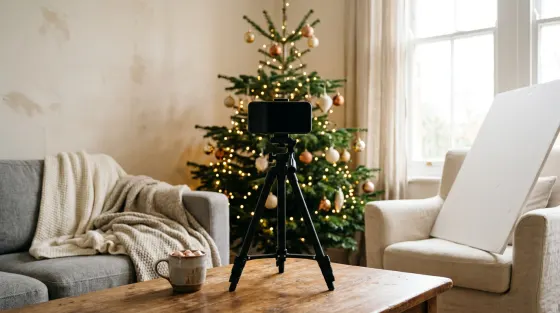
Расположите камеру параллельно отпечатку. Проверьте, что противоположные стороны фотографии выглядят параллельными и все четыре угла видны. Оставьте небольшой запас вокруг, чтобы позже аккуратно обрезать края. Не приближайте изображение цифровым зумом только ради заполнения экрана.
В обычной камере сначала выключите вспышку и попробуйте свет от окна сбоку. Если остаётся яркое пятно, измените положение источника света и всей рабочей поверхности, сохраняя камеру параллельной бумаге. Не наклоняйте снимок так сильно, что лицо заметно вытягивается перспективой.
Нажмите на область лица для фокусировки, держите устройство устойчиво и сделайте несколько кадров. Затем сравните их при увеличении, выбрав тот, где лучше видны глаза и мелкие края изображения. Сохраняйте также необрезанную копию: она поможет проверить, не потеряна ли важная часть кадра.
Приложение «Фотосканер»: отдельный режим работы
У специализированного приложения может быть собственный способ борьбы с отражениями. Google в инструкции к «Фотосканеру» предлагает сделать основной кадр, затем совместить камеру с четырьмя точками и проверить результат. Отключение удаления бликов ускоряет процесс, но убирает эту коррекцию.
Советы приложения о вспышке относятся именно к его многокадровой обработке. Их не следует механически переносить на обычную камеру, которая сохранит один кадр с ярким отражением. В обоих случаях проверьте итоговое лицо и углы, прежде чем убирать оригинал.
Проверьте, куда приложение сохранило изображение, какие разрешения ему выдали и не включена ли ненужная вам облачная синхронизация. Для семейной копии выбирайте способ передачи, который согласовали с людьми на снимке. Не считайте любое приложение для документов подходящим по умолчанию: оно может сильно отбелить бумагу, усилить контраст и изменить тон лица.
Шаг 5. Проверьте результат до обработки
Откройте файл на достаточно большом экране и посмотрите несколько участков при масштабе сто процентов: лицо, волосы, одежду, края и подписи. Это режим, в котором пиксели изображения показываются без подгонки всей фотографии в маленькое окно. Оцените также снимок целиком: локальная резкость не исправляет общий перекос.
Сначала найдите дефекты самого копирования. Блик закрывает изображение, смаз размывает контуры, кривой ракурс меняет пропорции, автоматическая обрезка срезает края. Такие ошибки лучше исправить повторной съёмкой, пока оригинал рядом. Ретушь потребуется позже, если дефект присутствует уже на бумаге.
Сравните цифровую копию с исходником при обычном освещении. Не стала ли кожа неестественно белой, не исчезли ли тонкие детали на светлой одежде, не превратились ли тени в сплошное чёрное пятно? Иногда это результат режима «текст» или агрессивного контраста в приложении.
Для массовой работы проверяйте небольшую первую партию до продолжения. Например, скопировали пять разных снимков, открыли их и убедились, что всё читается. Это предложенный способ организации, число можно изменить. Лучше заметить неправильную папку или сильное сжатие на пяти файлах, чем после всего альбома.
Отдельно проверьте оборот. Он может оказаться повёрнут иначе, чем лицевая сторона, или содержать подпись, которая не попала в область сканирования. Свяжите обе стороны одинаковым номером файла, чтобы позже не приписать дату одной фотографии другой.
Не начинайте с нейросетевого увеличения только потому, что снимок выглядит маленьким на экране. Adobe в объяснении размеров и пересчёта изображения различает смену параметров печати и добавление пикселей. Увеличение числа пикселей само по себе не возвращает сведения, которых в копии не было.
Шаг 6. Сохраните исходники и подпишите семейные сведения
Создайте две папки: для исходных копий и для обработанных версий. Не сохраняйте ретушь поверх единственного скана. Исходник понадобится, если обработка изменила черты, потребовалась другая обрезка или вы захотели проверить подпись на обороте.
Для исходной копии можно выбрать TIFF с настройкой без потерь или PNG, если программа поддерживает их и объём вам удобен. JPEG тоже может быть практичным форматом для передачи, особенно если это исходный результат камеры. Перевод уже сжатого JPEG в TIFF не добавляет утраченные детали: важнее сохранить исходный файл, не пересохраняя его много раз с новым сжатием.
Придумайте последовательные имена, которые связывают стороны. Например, `family_0021_front` и `family_0021_back`, а для изменённой копии — `family_0021_edit01`. Расширение файла оставьте тем, которое назначила программа. Не называйте неизвестный год точным только ради красивой папки.
В отдельной заметке запишите номер, изображённых людей, место, время и откуда получены сведения. Для неопределённости используйте обычные слова: «предположительно 1970-е, сказала тётя», «имя второго человека пока неизвестно». Такая запись полезнее уверенной подписи, которую никто не проверял.
Можно вести простую таблицу:
Строки выше вымышлены и показывают только способ описания. Для своей коллекции не обязательно использовать именно такой язык или номера. Главное, чтобы другой родственник мог найти нужную фотографию и понять, какие сведения подтверждены.
Сделайте несколько независимых копий. В памятке Национального архива, приведённой выше, описана схема 3–2–1: три копии, два разных носителя, одна копия отдельно от основного места хранения. Папка с другим именем на том же диске не защищает от поломки этого диска. Облако может быть одной из копий, если вас устраивают его условия доступа и хранения.
Откройте несколько файлов с резервного носителя после копирования. Проверьте, что они читаются и действительно содержат полные изображения. Сам факт завершённой полоски копирования не помогает, если исходная папка была выбрана неправильно.
Бумажные оригиналы сохраняйте. Цифровые файлы тоже могут быть потеряны, а в будущем может понадобиться новое считывание или проверка детали. Для подробной работы с именами и связями полезен план семейного древа, но оцифрованный архив может оставаться обычной папкой с понятными подписями.
Шаг 7. Передайте фото для подарка или печати
Передавайте исходный файл, а не скриншот окна, где вы его смотрели. В мессенджере выбирайте отправку файлом или документом, если такой вариант доступен. После пересылки проверьте размеры полученного изображения: название режима не всегда объясняет, что именно сделал сервис.
К письму исполнителю можно добавить короткое задание: «Это копия бумажного снимка. Прикладываю исходник и отдельную обработанную версию. Хочу [формат и размер]. Скажите, достаточно ли деталей и что будет видно после увеличения. Изменение черт лица прошу сначала показать на согласовании». Подставьте реальные пожелания.
Если вы хотите сделать портрет по фото, согласуйте саму идею и исходник с получателем, когда это возможно. Сначала оцените сходство и качество лица, затем выбирайте художественную обработку. Нейросетевое восстановление не должно незаметно менять глаза, улыбку или возраст человека.
Когда на оригинале есть трещины, утраты и пятна, понадобится отдельная работа. В материале о реставрации семейных фотографий описано, что согласовать с мастером. Сканирование отвечает за получение копии; исправление повреждений требует другой проверки результата.
Для холста уточните, нужен ли запас по краям, какие части изображения попадут на торцы и как будет выглядеть итоговый макет. Вопросы производства есть в разборе печати фото на холсте. Не обрезайте единственный исходник под торцы самостоятельно: отправьте полную копию и обсудите вариант.
Заранее уточните срок, способ получения и условия изменений до запуска изготовления. Если подарок к дате, учитывайте и согласование макета, и доставку. Оцифрованное изображение не гарантирует, что из любого маленького отпечатка получится огромный подробный портрет; окончательный размер выбирают после оценки.
Когда лучше обратиться за помощью
Если фотография держится на стекле, отслаивается, покрыта плесенью или слиплась с другим материалом, домашний эксперимент может ухудшить состояние. Не размачивайте, не нагревайте и не отделяйте слои силой. Сначала получите совет специалиста по сохранению таких материалов.
Для большого архива решите, что нужно обязательно сделать самим. Например, семье удобно разобрать подписи и составить номера, а физическое копирование передать исполнителю. Тогда к работе будет понятное задание, и вы сможете проверить, все ли единицы вернулись.
До передачи составьте перечень: количество, номера, лицевая сторона и оборот, особенности состояния. Отдельно обсудите, будет ли исполнитель публиковать примеры обработки и как удалить рабочие копии после завершения, если для вас это важно. Не нужно отдавать единственный снимок без подтверждения приёма и договорённости о возврате.
При выборе услуги уточняйте различие между сканированием, автоматическим улучшением и ручной реставрацией. Внешне похожий итог может получаться разными способами. Если вам нужна верная копия исходника, попросите именно её отдельно от красивой обработанной версии.
Частые вопросы о сканировании фотографий
Как сканировать фотографии с принтера на компьютер?
Убедитесь, что у принтера есть функция сканера, затем откройте программу изготовителя или подходящее приложение компьютера. Для прочного бумажного фото выбирайте планшетное стекло, цветной режим, пробное разрешение и папку сохранения. Сначала проверьте один файл. Хрупкие и ценные снимки не пропускайте через роликовый податчик.
Как сканировать старые фотографии правильно?
Начните с осмотра состояния и безопасной рабочей поверхности. Получите полную копию, проверьте лицо, края и оборот, затем сохраните исходник отдельно от правок. Не вырывайте фото из альбома и не пытайтесь выпрямлять или чистить его агрессивными домашними способами.
Как отсканировать фотографию телефоном?
Положите отпечаток на ровную поверхность, выберите рассеянный свет и держите камеру параллельно бумаге. Сделайте несколько кадров, затем сравните резкость и блики. Обычная камера и приложение с многокадровой коррекцией работают по-разному; рекомендации по вспышке нужно читать для выбранного способа.
Можно ли сканировать фото на айфоне или телефоне с Android?
Обычная камера подходит на обеих платформах, если позволяет получить резкий ровный кадр. Специализированное приложение выбирайте по актуальной доступности для вашего устройства и проверяйте экспорт. Режим документа может заметно изменить тон фотографии, поэтому сначала сделайте пробу.
Какое разрешение выбрать: 300 или 600 dpi?
Для обычного отпечатка можно сравнить два пробных скана, начав с 600 при поддержке такого оптического режима. Выбор зависит от исходного размера, деталей и будущей печати. Таблица в статье показывает расчёт пикселей для 10×15 сантиметров; она не гарантирует одинаковое качество всех оригиналов.
Что лучше сохранить: JPEG, PNG или TIFF?
Сохраните исходный результат без повторных пересохранений. Для сканера удобно рассмотреть PNG или TIFF с настройками без потерь; для пересылки часто используют качественный JPEG. Перевод старого JPEG в другой формат не восстанавливает детали, которые уже исчезли из-за сжатия.
Как убрать блики при съёмке бумажной фотографии?
Сначала измените свет и расположение рабочей поверхности, сохраняя камеру параллельной снимку. В обычной камере попробуйте съёмку без вспышки при мягком боковом свете. У «Фотосканера» отдельный алгоритм с несколькими точками; следуйте его инструкции и проверяйте итог при увеличении.
Почему большой файл всё равно выглядит размытым?
Количество пикселей и размер файла не означают, что в них есть реальные подробности лица. Причиной могут быть исходный смаз, отражение, движение камеры или программное увеличение. Сравните файл с бумагой и повторите копирование, если ошибка появилась именно на этом этапе.
Можно ли сделать портрет из отсканированной фотографии?
Можно рассмотреть такой вариант после оценки лица, резкости и будущего размера. Отправьте исполнителю полную копию файлом, отдельно согласуйте обработку и сходство. Если оригинал маленький или повреждённый, большой холст потребует особенно внимательной проверки, а иногда лучше выбрать меньший формат.